Iron TV Pro APK : téléchargement et installation complète sur tous vos appareils
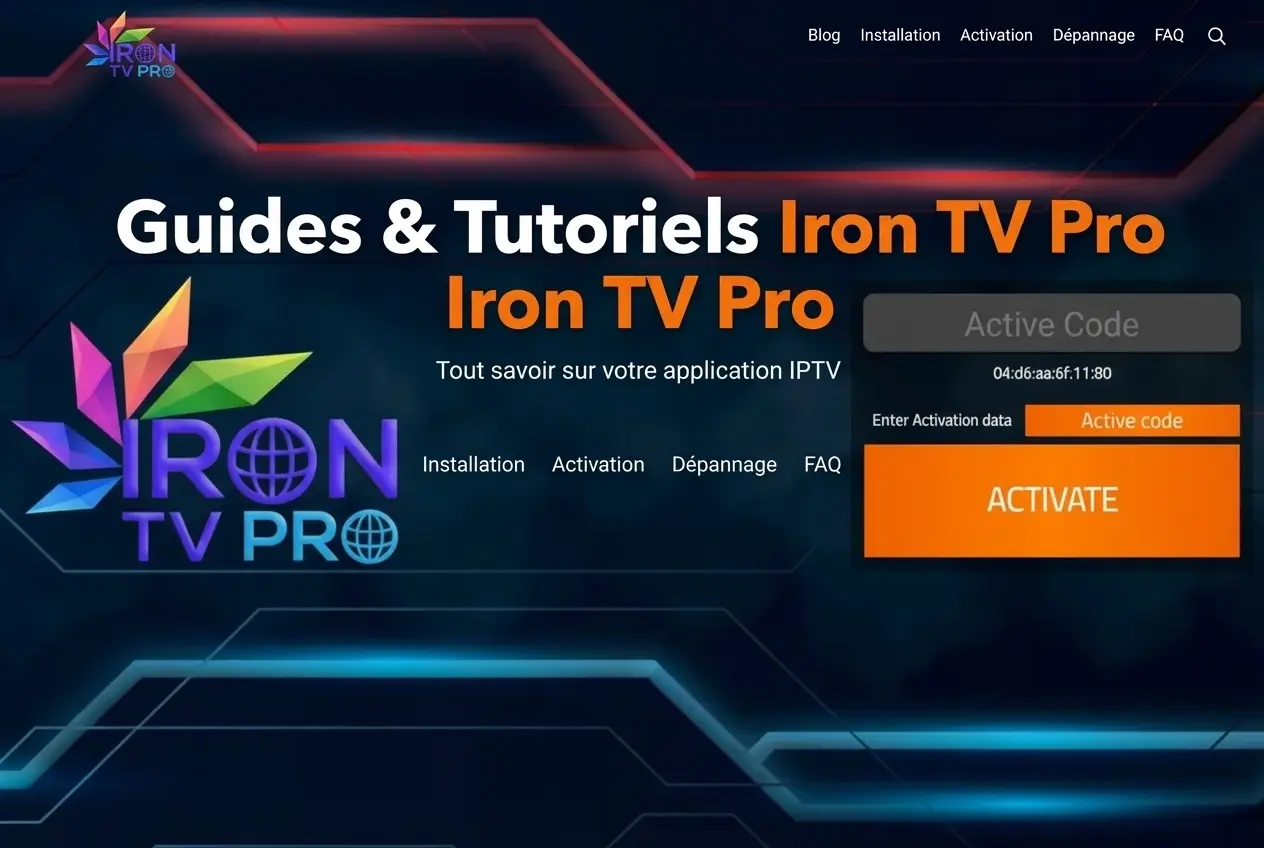
Vous souhaitez profiter de votre abonnement iron tv pro max sur votre appareil et vous ne savez pas par où commencer ? Ce guide complet vous explique comment télécharger l'iron tv pro apk, l'installer correctement et la configurer avec votre code d'activation. Que vous soyez sur Android, Firestick, Smart TV ou iOS, nous couvrons chaque cas de figure avec des instructions claires et détaillées. En moins de 10 minutes, vous serez opérationnel et prêt à profiter de 26 000 chaînes en HD et 4K.
📋 Dans cet article
Qu'est-ce que l'Iron TV Pro APK et pourquoi en avez-vous besoin ?
L'iron tv pro apk est le fichier d'application Android (.apk) qui permet d'accéder au service Iron TV Pro Max sur les appareils compatibles. Un fichier APK (Android Package Kit) est le format standard d'installation des applications sur les systèmes Android, qu'il s'agisse d'un smartphone, d'une tablette, d'une box Android TV, d'un Firestick ou d'une Smart TV sous Android.
Contrairement aux applications disponibles sur le Google Play Store ou l'Amazon Store, l'apk iron tv pro se télécharge directement depuis notre service et s'installe manuellement. Cette méthode, appelée "sideloading", est parfaitement légale et très simple à réaliser. Elle offre l'avantage d'une installation propre, sans dépendance aux stores officiels, et garantit que vous disposez toujours de la version la plus récente et la plus optimisée de l'application.
Pourquoi ne pas simplement utiliser une application tierce comme IPTV Smarters ou TiviMate ? Ces solutions fonctionnent très bien avec l'iron iptv, mais l'application native iron tv pro apk offre une interface optimisée spécifiquement pour notre service, des performances améliorées et une intégration directe avec notre infrastructure de serveurs. Le résultat est une expérience utilisateur plus fluide et une stabilité accrue.
Compatibilité de l'iron tv pro apk
- Android smartphones et tablettes — Toutes versions Android 5.0 (Lollipop) et supérieur
- Box Android TV — Nvidia Shield, Mi Box S, Formuler, MECOOL, BuzzTV et équivalents
- Amazon Firestick et Fire TV — Toutes générations depuis la 2e génération
- Smart TV Android — Sony Bravia, Philips Android TV, TCL avec Android TV
- PC Windows — Via émulateur Android (BlueStacks, LDPlayer)
Pour les Smart TV Samsung (Tizen) et LG (webOS), ainsi que pour les appareils Apple (iOS, tvOS), des méthodes alternatives sont décrites plus bas dans ce guide.
Installation de l'Iron TV Pro APK sur Android et box Android TV
L'installation de l'iron tv pro apk sur les appareils Android est la méthode la plus directe. Voici la procédure complète étape par étape pour réussir l'installation du premier coup.
Étape 1 : Autoriser les sources inconnues
Avant de pouvoir installer l'apk iron tv pro, vous devez autoriser l'installation d'applications provenant de sources tierces. Cette option est désactivée par défaut pour des raisons de sécurité, mais elle est totalement sûre lorsque vous téléchargez depuis notre source officielle.
- Ouvrez les Paramètres de votre appareil Android
- Accédez à Sécurité (ou Confidentialité sur certains appareils)
- Activez l'option Sources inconnues ou Installer des applications inconnues
- Confirmez en appuyant sur OK dans la fenêtre de mise en garde
Sur Android 8.0 et versions ultérieures, cette autorisation se gère application par application. Vous devrez l'activer pour votre navigateur ou gestionnaire de fichiers au moment du téléchargement.
Étape 2 : Télécharger l'APK Iron TV Pro
Une fois votre commande d'abonnement iron tv pro max validée, notre équipe vous envoie le lien de téléchargement officiel de l'iron tv pro apk directement par WhatsApp. Ce lien pointe vers notre serveur sécurisé et garantit que vous téléchargez la version authentique et à jour de l'application.
- Ouvrez le lien reçu sur WhatsApp dans votre navigateur Android (Chrome ou Firefox)
- Le téléchargement du fichier APK démarre automatiquement
- Attendez la fin du téléchargement (le fichier fait environ 25-30 MB)
- Une notification "Téléchargement terminé" apparaît dans votre barre de notification
Étape 3 : Installer l'application
- Appuyez sur la notification de téléchargement ou ouvrez votre Gestionnaire de fichiers
- Naviguez vers le dossier Téléchargements
- Appuyez sur le fichier iron-tv-pro.apk
- Appuyez sur Installer dans la fenêtre qui s'ouvre
- Attendez la fin de l'installation (environ 30 secondes)
- Appuyez sur Ouvrir pour lancer l'application
Spécificités pour les box Android TV
Sur les box Android TV (Formuler Z8, Nvidia Shield, Mi Box), la procédure est identique mais s'effectue avec la télécommande. Nous recommandons d'utiliser l'application File Commander ou ES File Explorer comme gestionnaire de fichiers pour faciliter la navigation. Certaines box disposent également d'une application Sideload Launcher qui simplifie l'installation des APK.
Installation de l'Iron IPTV APK sur Amazon Firestick et Fire TV
Amazon Firestick est l'un des appareils les plus populaires pour regarder l'iron iptv. Malgré ses restrictions natives, l'installation de l'APK est simple grâce à l'application Downloader, disponible gratuitement sur l'Amazon Store.
Activer Apps from Unknown Sources sur Firestick
- Depuis l'écran d'accueil Firestick, allez dans Paramètres
- Accédez à Ma Fire TV puis Options pour les développeurs
- Activez Apps from Unknown Sources
- Confirmez en appuyant sur Activer
Télécharger et installer via Downloader
- Depuis l'Amazon Store, recherchez et installez Downloader (application gratuite par AFTVnews)
- Ouvrez Downloader et entrez l'URL de l'iron tv pro apk communiquée par notre support
- Appuyez sur Go — le téléchargement démarre automatiquement
- Une fois terminé, appuyez sur Install
- Après installation, appuyez sur Open pour lancer l'application
- Vous pouvez supprimer le fichier APK téléchargé pour libérer de l'espace
L'iron iptv apk apparaîtra dans votre liste d'applications Firestick et sera accessible depuis l'écran d'accueil. Vous pouvez l'épingler dans vos favoris pour un accès rapide.
Configuration Iron TV Pro Max sur Smart TV Samsung et LG
Les Smart TV Samsung (système Tizen) et LG (système webOS) ne supportent pas l'installation directe d'APK Android. Pour profiter de l'iron tv pro max sur ces téléviseurs, nous utilisons des applications IPTV disponibles dans leurs stores respectifs.
Sur Smart TV Samsung — via Smart IPTV
- Depuis votre télécommande Samsung, accédez au Smart Hub (bouton maison)
- Ouvrez la boutique d'applications Samsung
- Recherchez Smart IPTV ou IPTV Smarters Pro
- Installez l'application (gratuite ou avec un essai gratuit)
- Lancez l'application et sélectionnez Add Playlist
- Entrez l'URL M3U de votre abonnement (fournie avec votre code par WhatsApp)
- Ajoutez l'URL EPG pour activer le guide des programmes
Sur Smart TV LG — via TiviMate ou IPTV Smarters
Sur les LG récents avec webOS 6.0 ou supérieur, recherchez IPTV Smarters Pro dans le LG Content Store. Pour les modèles plus anciens, l'application SS IPTV est une excellente alternative. La procédure de configuration est identique : entrez l'URL M3U fournie avec votre code d'activation.
Installation Iron TV Pro Max sur iPhone, iPad et Apple TV
Sur les appareils Apple, l'iron tv pro apk ne peut pas être installée directement (format Android uniquement). Nous utilisons des applications IPTV disponibles sur l'App Store, parfaitement compatibles avec notre service.
Applications recommandées sur iOS
- GSE Smart IPTV — La plus populaire, interface intuitive, supporte M3U et EPG
- IPTV Smarters Pro — Interface moderne, compatible avec tous les types d'abonnements
- Flex IPTV — Légère et rapide, idéale pour les appareils Apple plus anciens
- Téléchargez l'application de votre choix sur l'App Store
- Lancez l'application et accédez aux paramètres de playlist
- Sélectionnez Add Playlist URL ou M3U URL
- Collez l'URL M3U de votre abonnement iron tv pro max
- Sauvegardez et attendez la synchronisation du catalogue (30 à 60 secondes)
Sur Apple TV (tvOS), la procédure est identique. IPTV Smarters Pro dispose d'une version tvOS optimisée pour la télécommande Siri Remote et l'interface de Apple TV.
Activer votre Abonnement Iron IPTV après l'installation
Une fois l'iron tv pro apk installée, l'activation de votre abonnement est la dernière étape. Voici comment procéder selon le type de code reçu.
Activation avec un code MAC
Si vous avez reçu un code MAC avec votre abonnement, ouvrez l'application Iron TV Pro, accédez aux paramètres et entrez le code dans le champ prévu. La synchronisation initiale chargera l'intégralité des 26 000 chaînes et du catalogue VOD en quelques secondes.
Activation avec une URL M3U
Si votre code iron tv pro se présente sous forme d'URL M3U, copiez-la telle quelle dans le champ "Playlist URL" de votre application IPTV. Ne modifiez pas l'URL — elle contient vos identifiants uniques. L'URL EPG pour le guide des programmes sera communiquée séparément si vous utilisez une application tierce.
Activation avec des identifiants (username/password)
Certaines configurations utilisent un couple identifiant/mot de passe. Dans ce cas, sélectionnez le mode "Xtream Codes" dans votre application IPTV et entrez l'URL du serveur, votre nom d'utilisateur et votre mot de passe. Notre support vous indique le mode d'activation adapté à votre configuration lors de la livraison de votre code.
Résoudre les Problèmes Courants avec Iron TV Pro APK
Même avec les meilleures instructions, des problèmes peuvent survenir lors de l'installation ou de l'utilisation de l'iron tv pro apk. Voici les solutions aux problèmes les plus fréquemment rencontrés par nos abonnés.
L'APK ne s'installe pas ("Installation bloquée")
Ce message apparaît lorsque les sources inconnues ne sont pas correctement activées. Vérifiez à nouveau vos paramètres de sécurité Android. Sur Android 8.0+, l'autorisation doit être accordée spécifiquement à l'application utilisée pour lancer l'installation (Chrome, gestionnaire de fichiers).
Les chaînes ne se chargent pas après installation
Si les chaînes ne s'affichent pas, vérifiez d'abord votre connexion internet. Ensuite, assurez-vous que votre code ou URL M3U a bien été entré sans espace supplémentaire ni caractère manquant. Si le problème persiste, contactez notre support WhatsApp au +33769646637 — notre équipe peut vérifier l'état de votre abonnement iron iptv en temps réel.
L'application plante ou se ferme inopinément
Ce problème survient parfois sur des appareils avec peu de RAM disponible. Fermez toutes les autres applications en arrière-plan avant de lancer l'iron iptv apk. Sur certaines box Android, augmenter la priorité de l'application dans les paramètres développeur peut résoudre le problème.
Image floue ou coupures fréquentes
La qualité de l'image dépend directement de votre débit internet. Pour la HD, vous avez besoin d'au moins 10 Mbps stables. Pour la 4K, prévoyez 25 Mbps minimum. Si vous êtes en WiFi, essayez de vous rapprocher de votre box internet ou passez sur une connexion câblée. Notre technologie Anti-Freeze gère automatiquement les micro-coupures, mais une connexion trop faible peut provoquer des défis supplémentaires.
Mon support VIP est là pour vous
Si aucune des solutions ci-dessus ne résout votre problème, notre équipe support VIP est disponible 24h/24 sur WhatsApp. Décrivez votre problème avec votre modèle d'appareil et votre version Android/système, et nos techniciens vous guideront vers la solution le plus rapidement possible. Consultez également notre guide d'activation du code iron tv pro et notre tutoriel de téléchargement iron tv max pour des informations complémentaires.
Vous n'avez pas encore votre abonnement ?
Commandez votre abonnement iron tv pro max maintenant. Code livré en moins de 10 minutes, 26 000 chaînes HD/4K, 40€ pour 12 mois. Notre support vous accompagne pour l'installation de l'iron tv pro apk sur votre appareil.
Commander Iron TV Pro Max — 40€/an